Win10系统服务开启指南 快速访问与管理计算机服务
在Windows 10操作系统中,系统服务是维持操作系统正常运作的关键后台进程,它们负责处理网络连接、系统更新、设备驱动管理等核心功能。正确访问和管理这些服务对于系统维护、故障排查和性能优化至关重要。以下为您详细介绍几种高效打开和访问Win10系统服务的方法。
方法一:使用运行对话框(快捷方式)
这是最快速直接的方法之一。
- 同时按下键盘上的 Win + R 键,打开“运行”对话框。
- 在输入框中键入
services.msc。 - 按下回车键或点击“确定”。
“服务”管理控制台窗口将会打开,您可以在这里看到所有系统服务的列表,包括其状态(如正在运行、已停止)、启动类型(如自动、手动、禁用)和描述。
方法二:通过任务管理器
任务管理器不仅用于结束进程,也是访问服务的入口。
- 在任务栏空白处右键单击,选择“任务管理器”。或者使用快捷键 Ctrl + Shift + Esc 直接打开。
- 在任务管理器窗口中,点击底部的“更多详细信息”(如果显示的是“较少详细信息”则可跳过此步)。
- 切换到顶部的“服务”标签页。
- 在这里,您可以查看基本服务状态。如果需要更详细的管理(如更改启动类型),请点击右下角的“打开服务”链接。
方法三:利用控制面板
虽然Windows 10更倾向于使用“设置”应用,但经典的控制面板仍然保留了服务入口。
- 在开始菜单搜索框中输入“控制面板”并打开它。
- 将“查看方式”改为“大图标”或“小图标”。
- 找到并点击“管理工具”。
- 在管理工具文件夹中,双击“服务”快捷方式。
方法四:使用开始菜单搜索
Windows 10强大的搜索功能可以快速定位到几乎任何系统工具。
- 点击任务栏上的开始按钮或搜索框,或直接按 Win + S 键。
- 在搜索框中输入“服务”或“services.msc”。
- 在最佳匹配结果中,点击“服务”应用或“services.msc”运行命令。
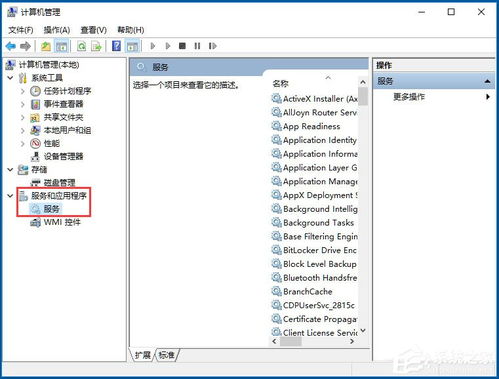
方法五:通过计算机管理
“计算机管理”是一个集成了多个管理工具的控制台。
- 右键点击“此电脑”图标,选择“管理”。如果桌面没有此图标,可在文件资源管理器左侧找到。
- 在“计算机管理”窗口的左侧面板中,展开“服务和应用程序”节点。
- 点击其下的“服务”子项。
管理服务时的注意事项
- 谨慎操作:除非您明确知道某项服务的作用,否则不要随意停止或禁用服务。禁用关键服务(如Windows Update、网络相关服务)可能导致系统功能异常或无法正常启动。
- 了解服务属性:右键点击任意服务并选择“属性”,可以详细查看其描述、配置启动类型、设置恢复选项等。
- 故障排查:如果遇到某个功能无法使用(如蓝牙、打印),可以检查对应服务的状态是否为“正在运行”,并尝试将其重启。
通过以上任一方法,您都能顺利打开Win10的系统服务管理器,从而进行必要的查看、启动、停止或配置,有效维护计算机系统的健康与稳定运行。
如若转载,请注明出处:http://www.hjdr66.com/product/9.html
更新时间:2026-10-15 12:35:08